帳號登入&設定(更改密碼)
本校網頁系統為R-page,故登入後台方式是一樣的
登入帳號
01.網址背後加上platform
https://webpage.au.edu.tw/platform/
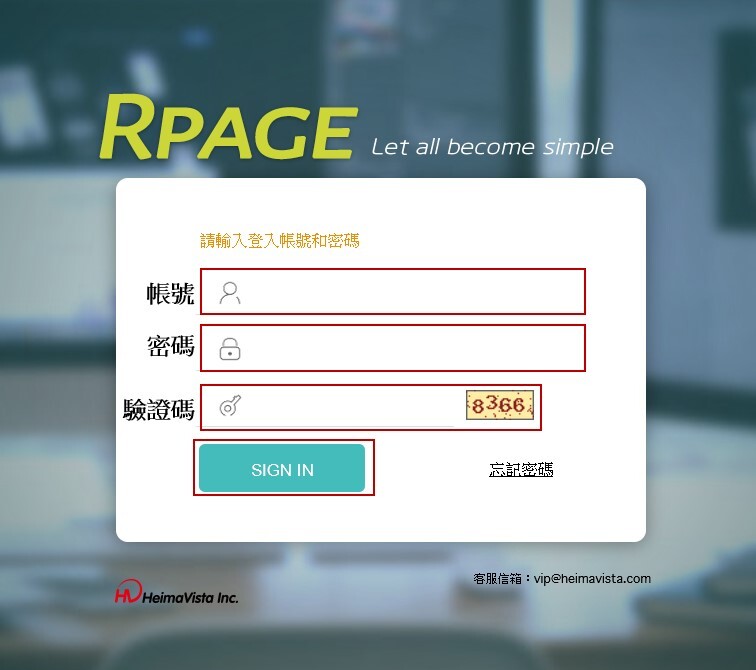
02.登入後檯燈入頁面,keyin「帳號」、「密碼」與「驗證碼」,並按下 SIGN IN 進入後台管理
03.進入後台後酒可開始管理網頁
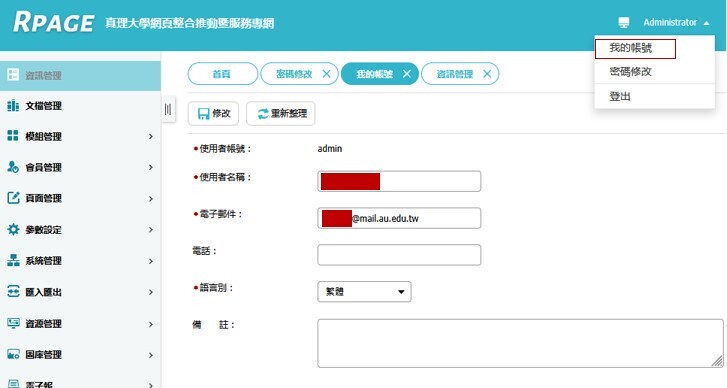
右上為登入的使用者名稱(可設定更改)在使用者名稱旁有個下拉式選單可展開

我的帳號
- 使用者帳號:登入的帳號,設定後不更改
- 使用者名稱:可更改,登入後顯示的是用者名稱
- 電子郵件 :忘記密碼時重設時系統重設密碼信件所發送的郵件
按下「修改」即完成
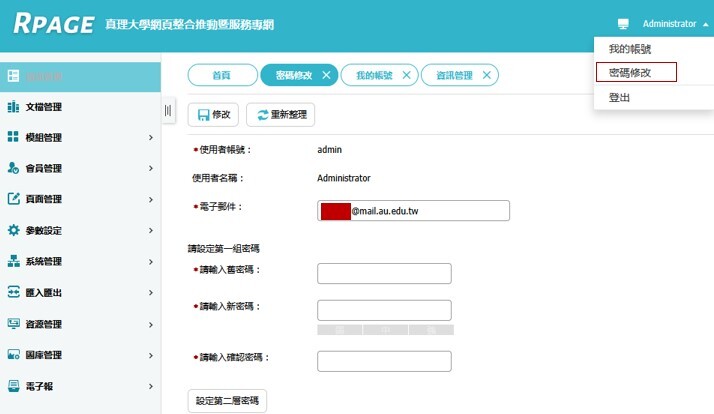
修正前密碼
- 請輸入舊密碼 : 修正前密碼
- 請輸入新密碼 : 修正後密碼
- 請輸入確認密碼 : 再keyin一次修正後密碼
按下「修改」即完成
查尋與管理帳號(新增、刪除)
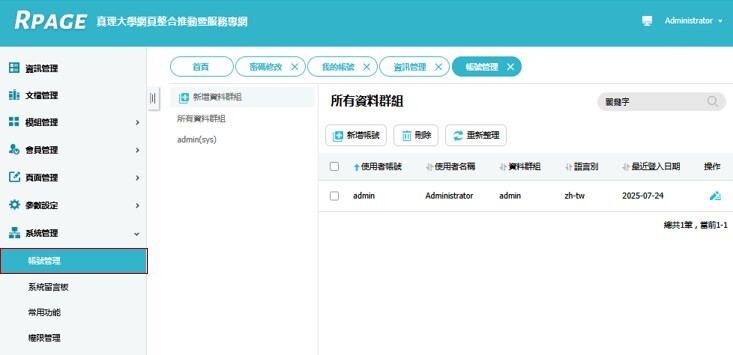
登入後台後可做帳號管理
請選擇後台左方管理選單「系統管理」->「帳號管理」功能,可看到管理帳號列表
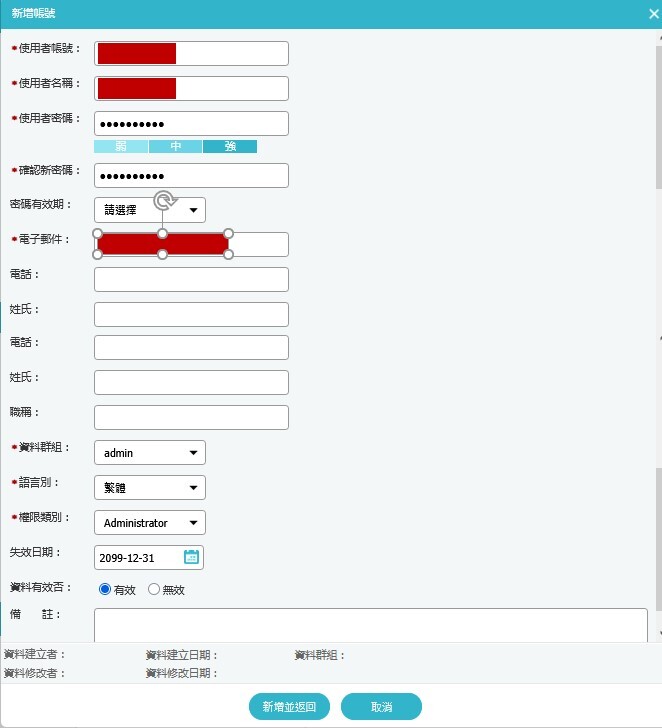
新增帳號
- 按下新增帳號後完成以下設定
- 使用者帳號 :登入網頁後台帳號
- 使用者名稱 :登入後使用者顯示的名稱
- 使用者密碼 :登入後台管理的密碼
- 電子郵件 :忘記密碼時重設時系統重設密碼信件所發送的郵件
- 資料群組 :admin
- 語言別 :繁體
- 權限類別 :administrator
完成後按下「新增並返回」
帳號設定(重設密碼、停權)
1.刪除帳號:勾選使用者者帳號前方的河取方塊,再按下上方刪除 (p.s.admin帳號不能刪除)
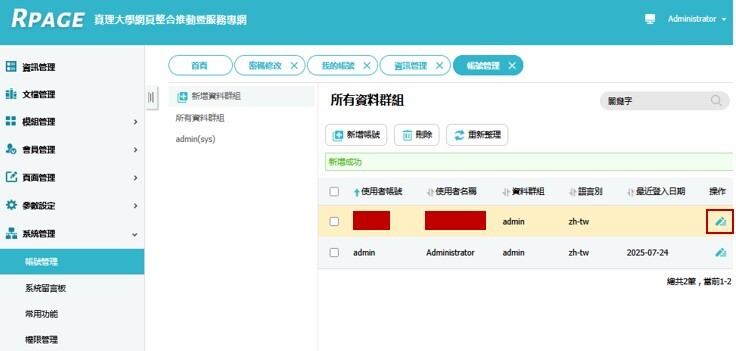
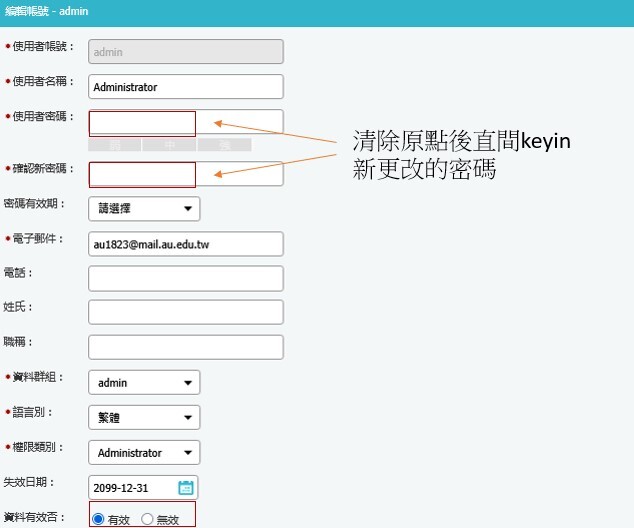
2.帳號權限設定
選擇帳號最後的操作鈕進入編輯帳號頁面
- 更改密碼:將使用者密碼和確認新密碼新改的密碼(兩個方框都改為新的密碼),儲存後便完成
- 更改權限:
- 失效日期 :若到期帳號停權
- 資料有效否 :點選無效則帳號停權
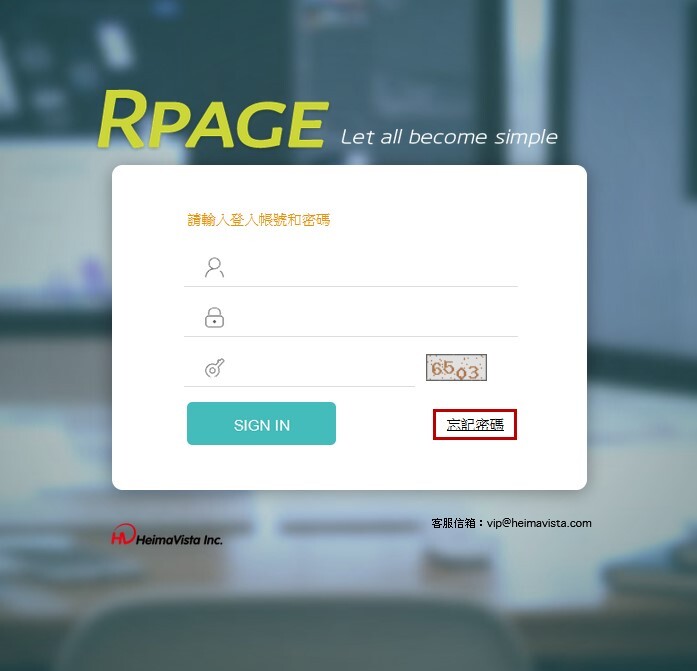
忘記密碼
進入後台登入頁面,按下忘記密碼
請輸入您的登入帳號和電子郵件地址。經確認後,您將收到通過E-mail給您修改密碼的相關連結。
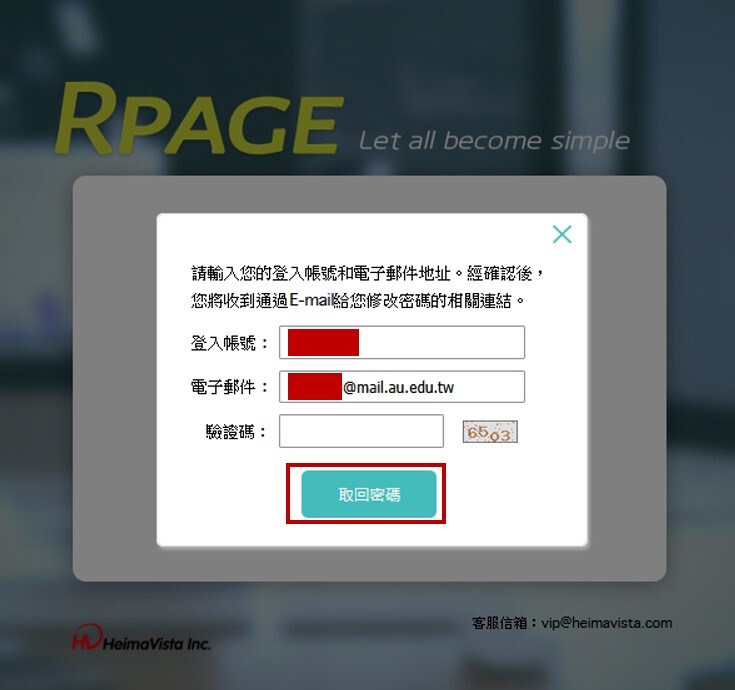
- 登入帳號 :電腦代號
- 電子郵件 :mail2000公務信箱網址
p.s.單位網站代表單位發布資訊,故帳號應由單位配置人員管理
完成後按下取回密碼
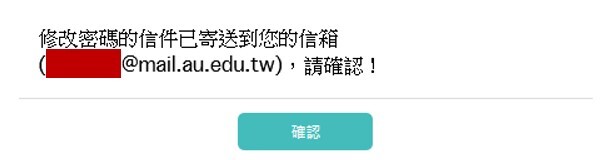
若帳號與電子郵件相符,則會出現重設密碼信件提醒視窗
請至信箱收信
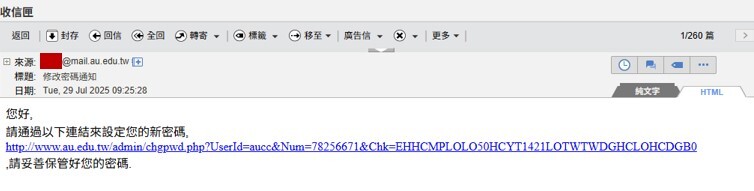
點下連結後進入重設密碼頁面
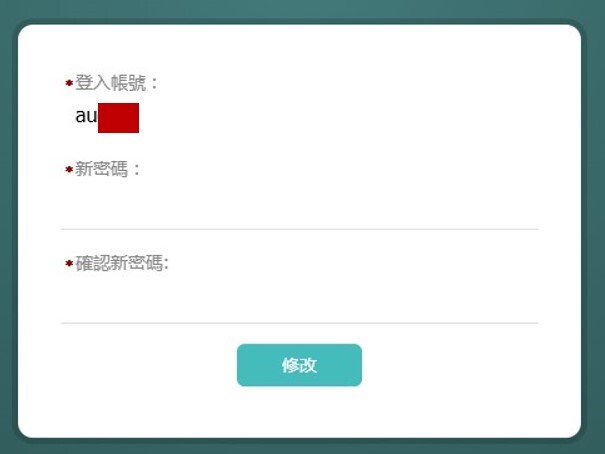
設定新密碼&確認新密碼,完成後按下「修改」
將會跳出 :密碼已經修改,請妥善保管 提醒視窗
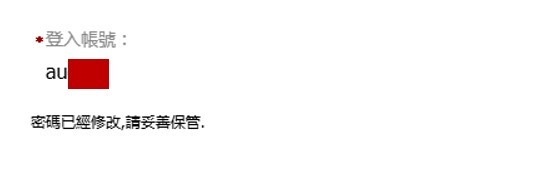
代表已完成重設定密碼。