資訊公布與分類方式
公布資訊為網頁最常是用之功能,故以下為公布資訊常見問題
1.資訊在哪??
網頁公布資訊通常使用資訊頁
兩個地方可增加資訊頁
(1)資訊管理
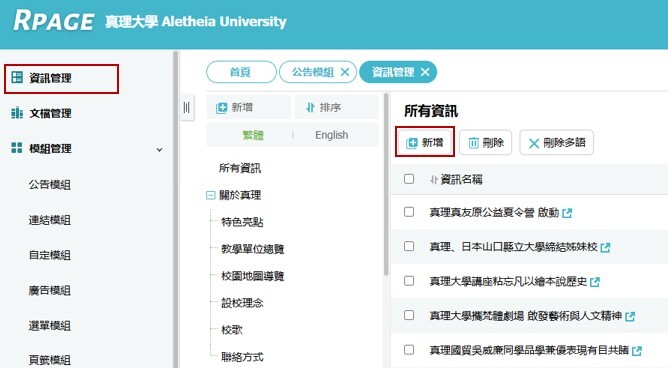
在右排所有資訊下的選單按下「新增」
(2)公告模組
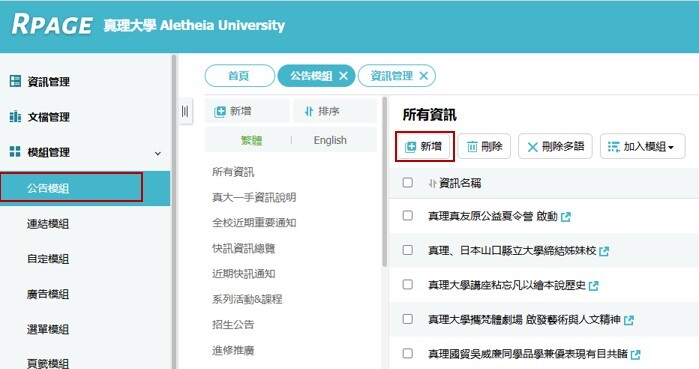
在右排所有資訊下的選單按下「新增」
這兩個地方都可新增資訊
不同的地方在在公告模組下新增模組,可直接選擇模組分類新增資訊或按下加入模組選擇要加入的模組
資訊頁直接公布於選擇的分類模組中
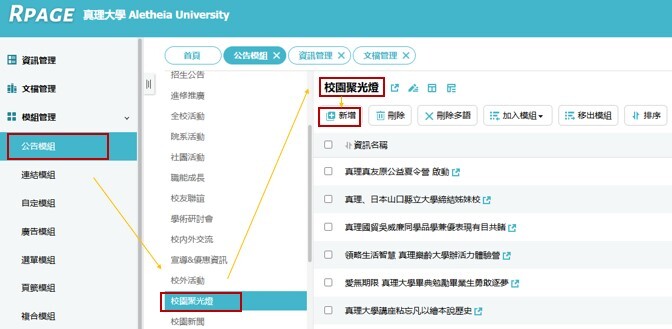
ex.在校園聚光燈公布模組(分類)資新資訊
- 選擇公告模組
- 在在模組列表選擇 校園聚光燈
- 右手邊列表則為 校園聚光燈 所屬資資訊
- 按下新增打開新增資訊視窗
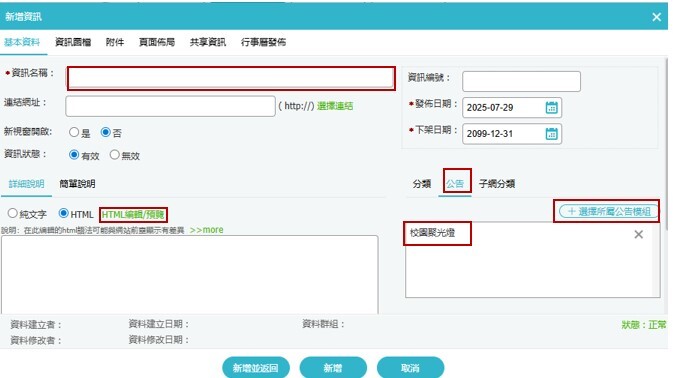
- 資訊名稱:資訊頁標題
- 增加公告分類:右方頁籤選擇「公告」,下方方框顯示資訊頁所屬公告分類,也可以按下「+選擇所屬公告模組」,增加公告分類(一則資訊可於不同公告分類顯示)
- 視窗左下方選擇html後再按下「HTML編輯/預覽」,才能跳出word編輯頁面
新增資訊內容

- 進入word編輯頁面可使用上方工具列編輯頁面格式,也可以在word編輯好的內容複製貼上在此處
- 完成後按下儲存圖示回到新增資訊視窗
新增圖片
公布資訊增加圖片(方法有二)
法1.增加大圖(系統內設)
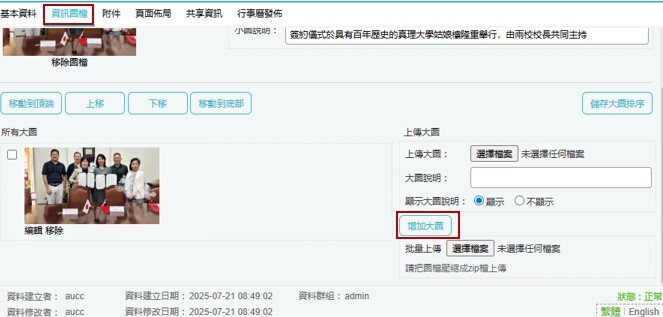
在新增資訊視窗中切到「資訊圖檔」選項,上傳大圖
切到頁面布局
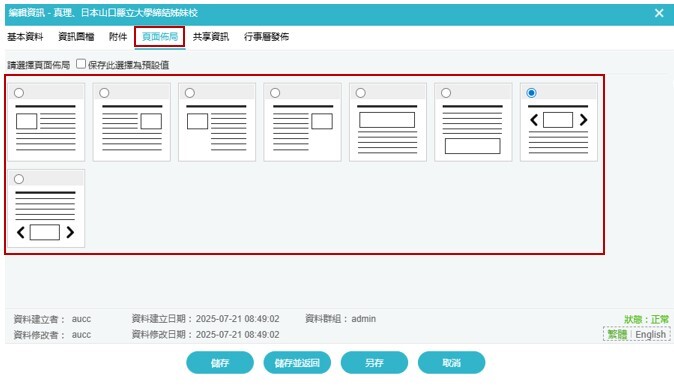
調整圖片顯示位置(共有八種資訊頁圖文顯示方式)
p.s.內建的排列方式圖片只能連著或是堆疊排列,無法圖文並排(適合用於一張圖或堆疊排列時)
使用大圖插入圖片範例:
https://www.au.edu.tw/p/406-1000-114941.php?Lang=zh-tw
法2.上傳文檔系統,在於資訊頁插入圖片
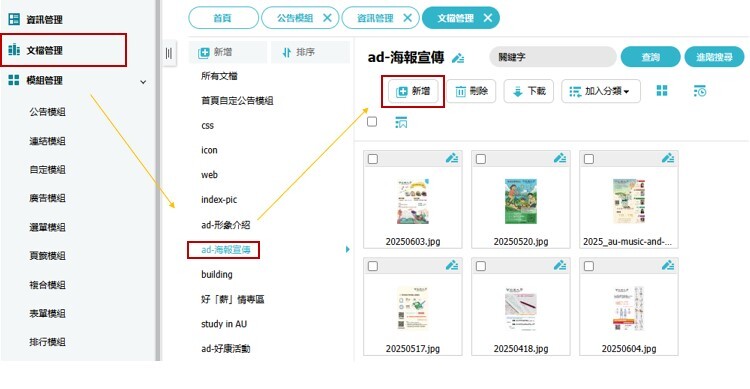
選擇「文檔管理」(文檔管理的檔案可分類,日後較容易搜尋管理),按下新增
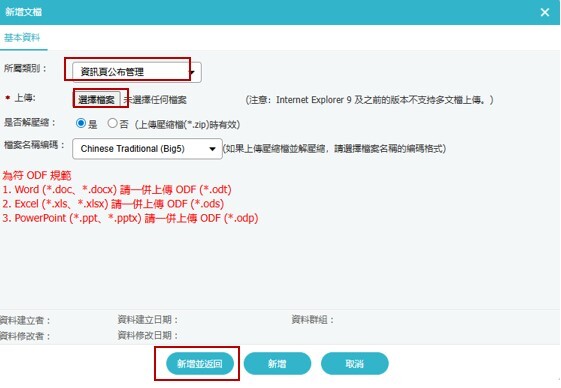
選擇所屬類別 、上傳選擇檔案,完成後就按下新增並返回
回到要插入圖片的資訊頁,按下完整編輯
跳出「編輯頁面」視窗,選擇html後再按下「HTML編輯/預覽」,才能跳出word編輯頁面(客參考新增資訊說明)
進入word編輯頁面

選擇工具列上的圖像,
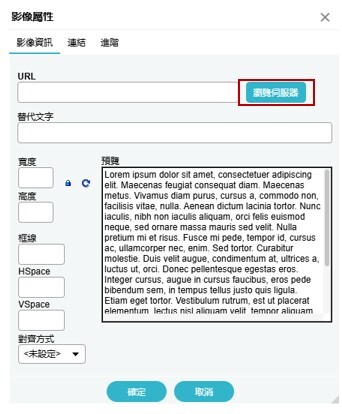
跳出影像屬性視窗,按下瀏覽伺服器
進入文檔管理,選擇所要插入的檔案
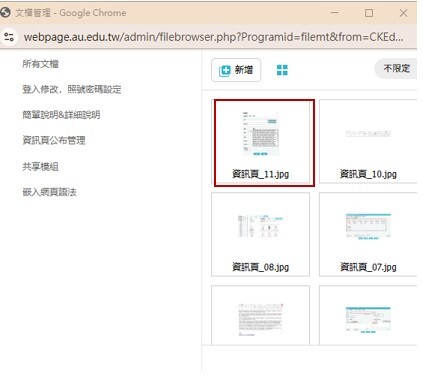
點擊所選擇檔案,調整圖片好大小後按下「確認」就完成
使用文檔管理插入圖片範例:
https://www.au.edu.tw/p/406-1000-94633.php?Lang=zh-tw
若資訊頁若要附件下載功能
1.載編輯資訊時選擇「附件」頁籤上傳附件
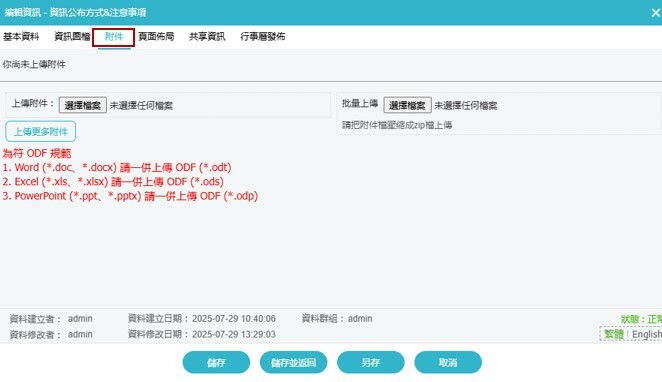
2.上傳至文檔系統後,再以超連結方式連至文檔系統的指定檔案